FFFTPを使ってみよう
公開:2026.01.13
WEBサイトを構成するファイル(例えばindex.htmlなど)をサーバーにアップロードするには、「FTP接続」が必要になります。
この記事は、FTP接続に利用する「FFFTP」というFTPソフトを使えるようにしたときの備忘録です。
まずはFFFTPをダウンロードしてインストール
私はこちらからダウンロードしました。
※ダウンロードする前に、ご自分の環境(OSや64bit版かなど)に対応しているか確認してください。
FFFTPをダウンロードしたサイト
ダウンロードしたフォルダに「ffftp-バージョン名.msi」のようなファイルがあると思いますので、ダブルクリックしましょう。
インストーラーが開きますので、案内に従ってインストールを進めていきます。
ダウンロードしたフォルダに「ffftp-バージョン名.msi」のようなファイルがあると思いますので、ダブルクリックしましょう。
インストーラーが開きますので、案内に従ってインストールを進めていきます。
FFFTPを開く
インストールしたらデスクトップにショートカットができていますので、それをダブルクリックしてFFFTPを開きます。
※ショートカットが見つからない場合は、インストールしたフォルダにある「ffftp.exe」をダブルクリックしてください。
※インストールしたフォルダを探すより、windowsのタスクバーから検索して探した方が早いかも。
開くとこんな画面になります。
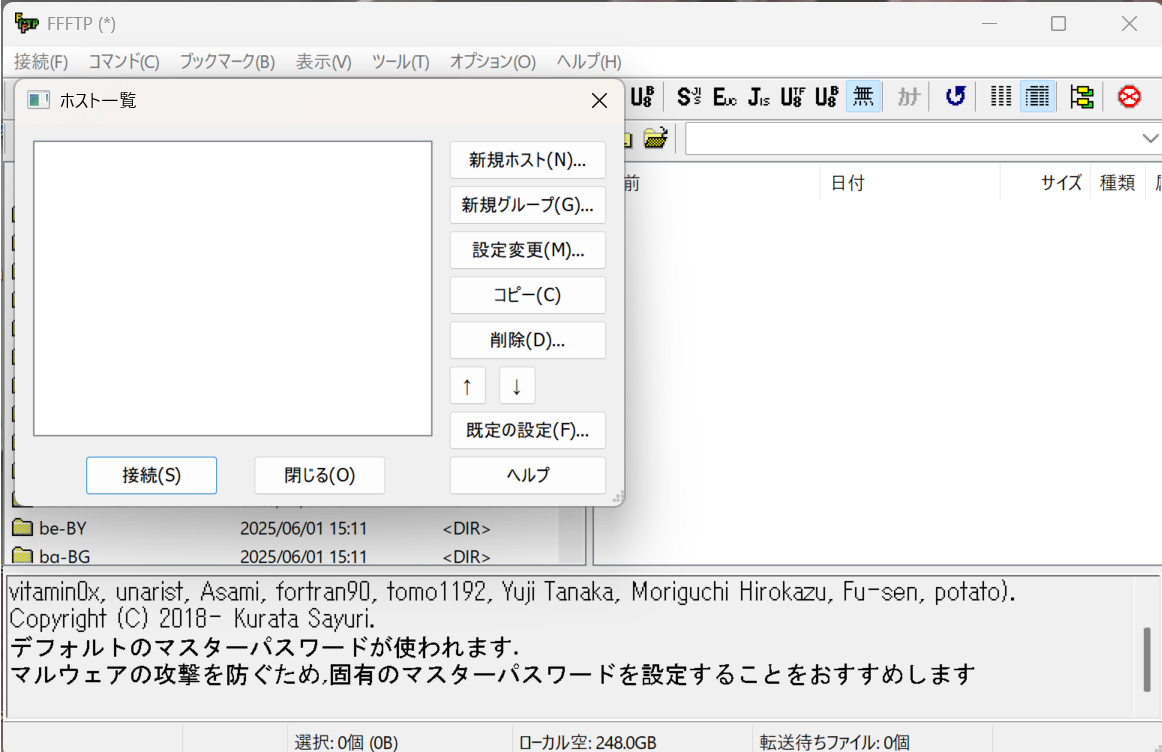
画面の下に
「デフォルトのマスターパスワードが使われます.マルウェアの攻撃を防ぐため,固有のマスターパスワードを設定することをおすすめします」
と表示されています。
万が一にも攻撃されると怖いので、マスターパスワードを設定しましょう。
マスターパスワードを設定
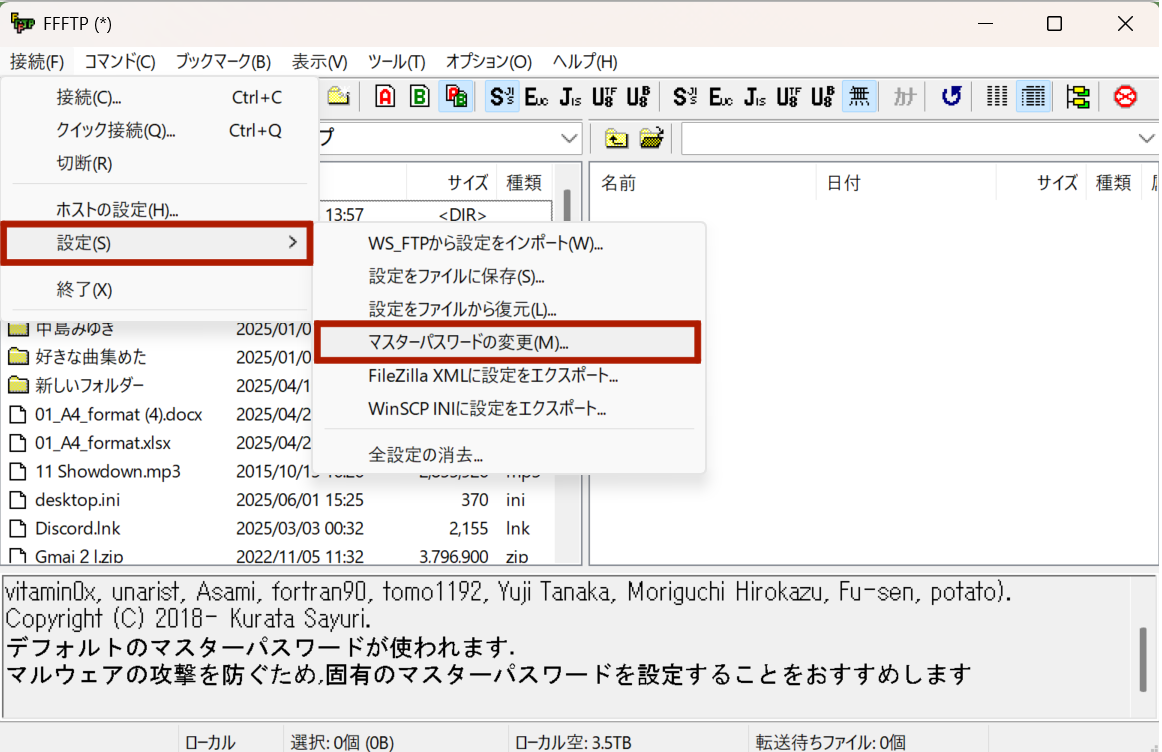
一旦ホスト一覧は閉じます。
画面左上の「接続」をクリックして「設定」から「マスターパスワードの変更」をクリックします。
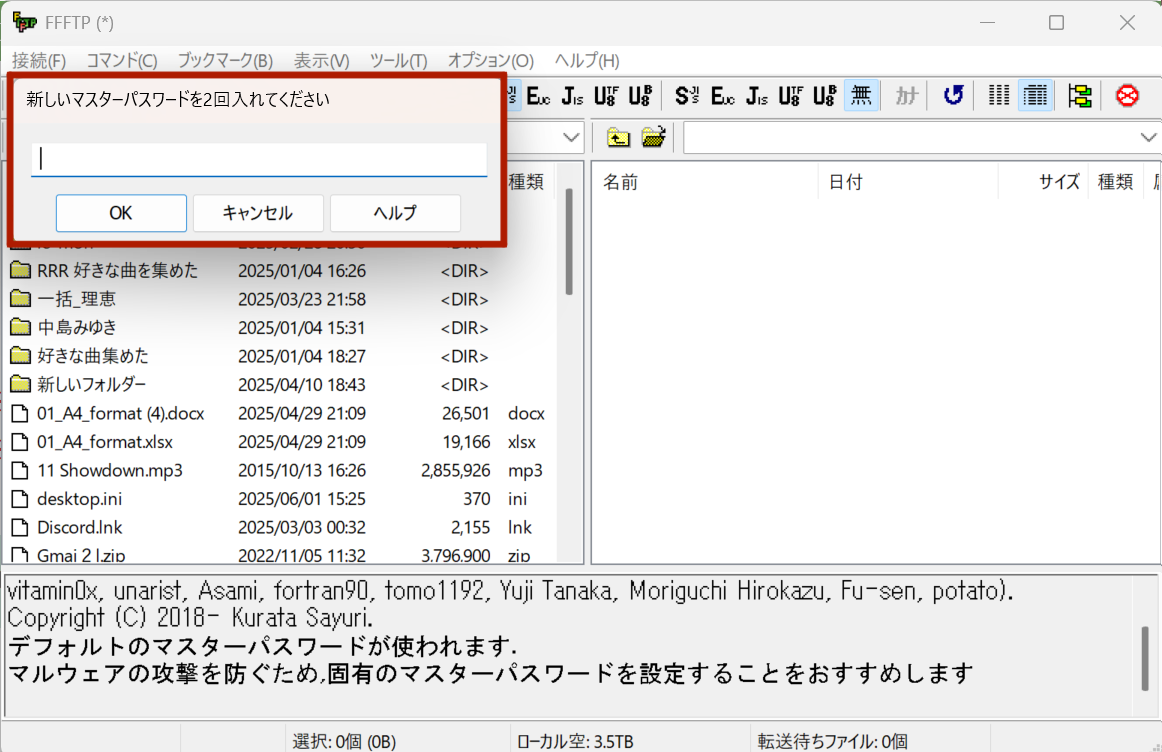
「新しいマスターパスワードを2回入れてください」と表示されますので、お好きなパスワードを入力してください。
パスワードの設定が完了しましたら、今後FFFTPを起動するたびにパスワード入力が必要になります。
パスワードを忘れないようにメモしておきましょう!
FTP接続をしてみよう
実際にサーバー上のWEBサイトを編集するための、FTP接続をしてみましょう。
ホストの設定
まずは、FTP接続をするためにホストの設定をします。
事前にサーバーを契約した際に送られてきたメールに書いてある「FTP情報」を準備しておいてください。
メール本文の中に、下記のような部分があると思います。
■FTP情報(メインFTPアカウント)
——————————————————–
FTPホスト名(FTPサーバー名) :ここにホスト名が書いてある
FTPユーザー名(FTPアカウント名):ここにユーザー名が書いてある
FTPパスワード :ここにパスワードが書いてある
——————————————————–
「FTPパスワード」「FTPユーザー名」「FTPパスワード」が必要です。
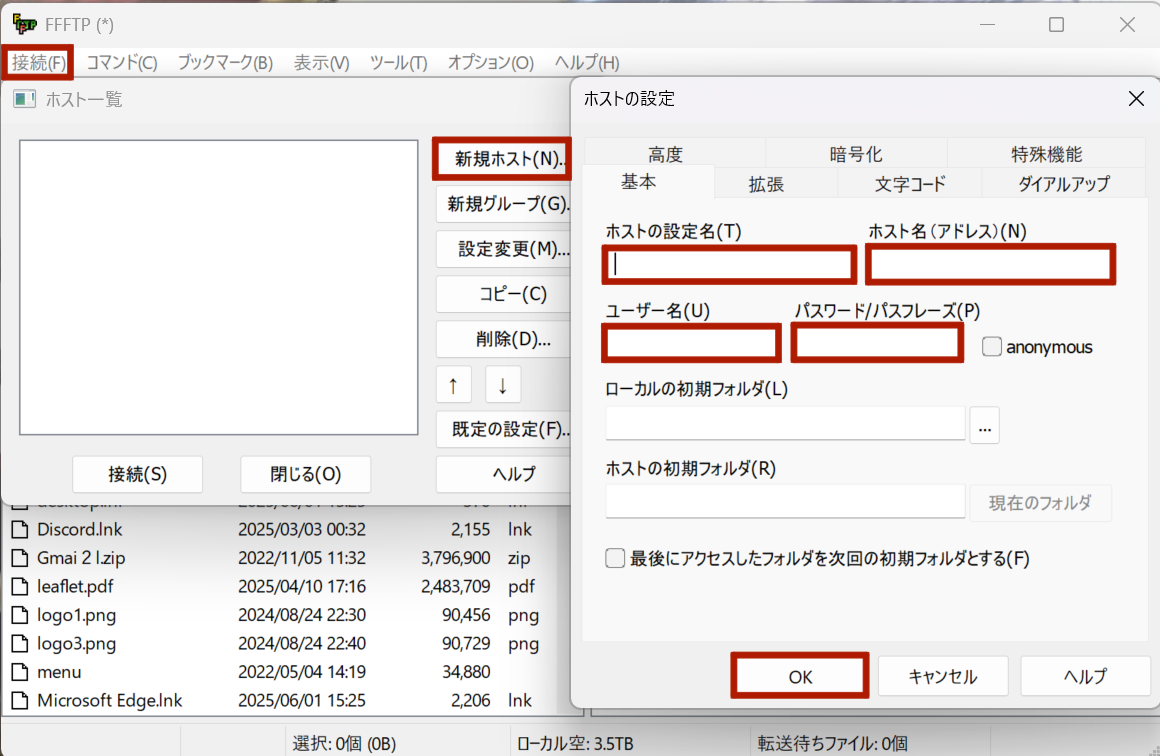
FFFTPを開くと表示されているホスト一覧から、「新規ホスト」をクリックしてください。
※ホスト一覧が表示されていない場合は、画面上部の「接続」から「ホストの設定」をクリックします。
「ホストの設定名」はクライアント名など、わかりやすい名前を自由に設定してください。
ここからFTP情報の入力になります。
「ホスト名」に「FTPホスト名」を入力します。
「ユーザー名」に「FTPユーザー名」を入力します。
「パスワード/パスフレーズ」に「FTPパスワード」を入力します。
以上、入力できたら「OK」をクリックしてください。
接続してみる
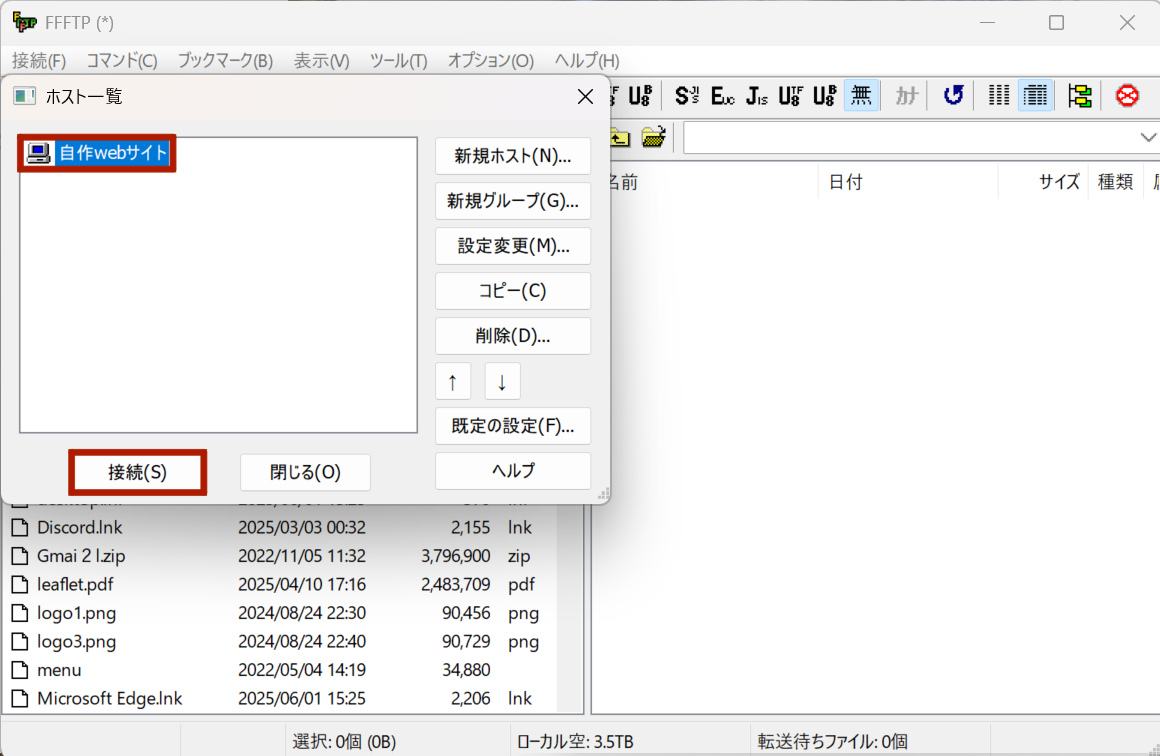
ホスト一覧に「ホストの設定名」で設定した名前の項目が追加されました。
この名前をダブルクリックするか、一度クリックして選択した状態で「接続」をクリックしてください。
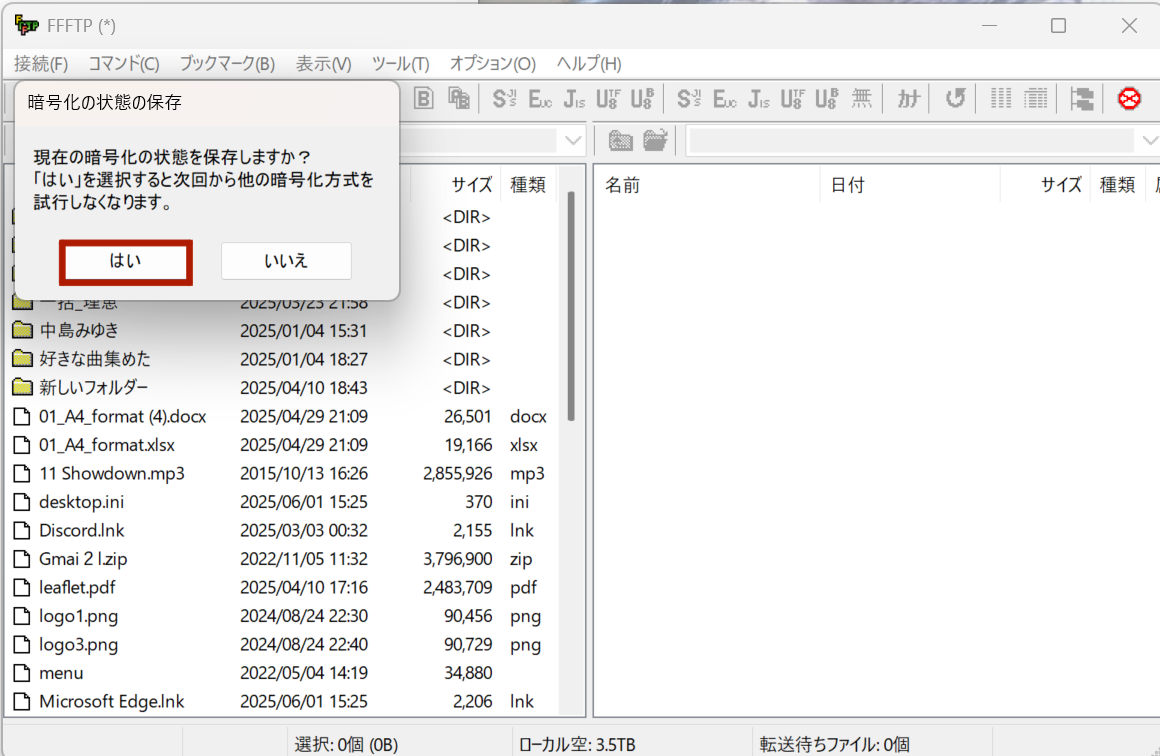
初回アクセス時など、「暗号化の状態の保存」というものが表示されることがあります。
とりあえず「はい」を押しておいて大丈夫でしょう。
「はい」を選択すると、以降は同じFTP情報で接続時に、この表示が出てこなくなります。
ちなみに、サーバーによっては「この接続は保護されていません」のような表示が出ることもあります。
とりあえず接続しないことには仕事にならなかったので、私の場合はそのまま接続してました。
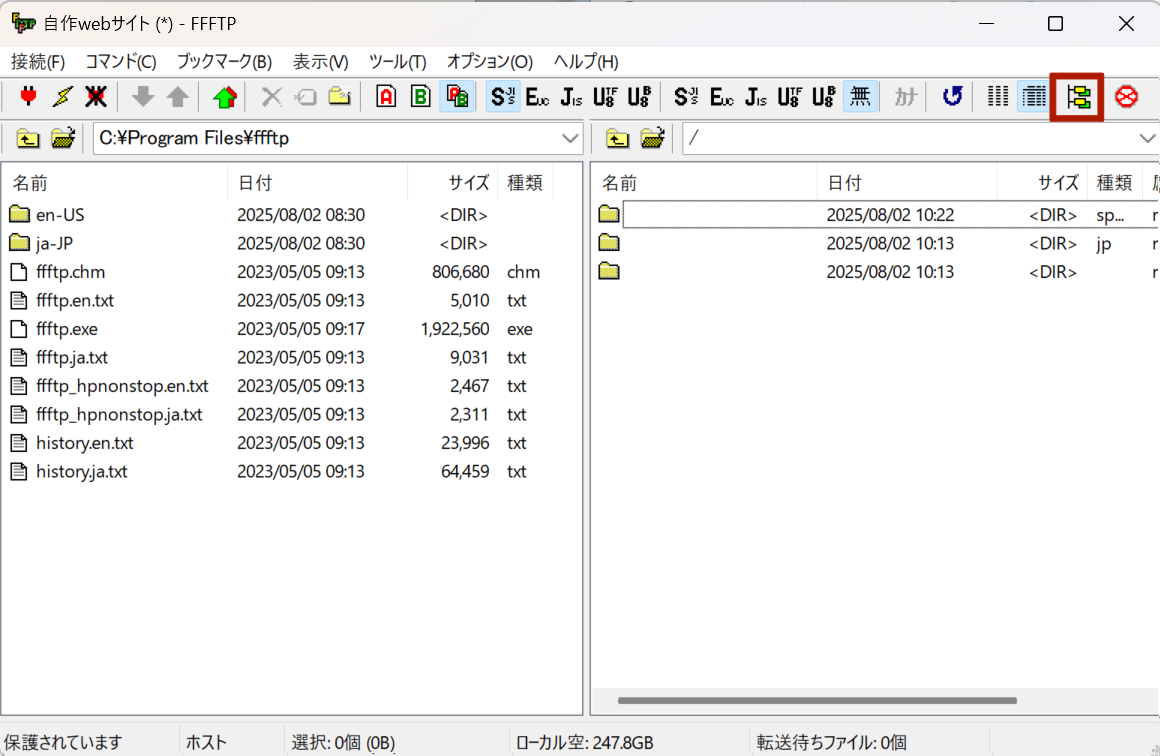
さて、無事に接続できました。
画像左がパソコン上のフォルダ、右がサーバー上のディレクトリになっています。
※この画像ではサーバー上のディレクトリ名や階層は見えないように加工しています。本来はディレクトリ名などは表示されています。
★ポイント
地味に便利なライフハック的なものをひとつ
画像赤枠の、縦線に四角が連なっているアイコンがありますね。
左にパソコン上にあるWordPressのテーマフォルダ1階層目を表示、右にサーバー上のテーマディレクトリの1階層目を表示した状態で、このアイコンをクリックして選択してみてください。
その状態でパソコン上もしくはサーバー上で階層を移動すると、左右連動して階層を移動してくれます!
この機能を知るまでは、左の画面でCSSのフォルダを開いたら、右の画面でも同じように階層を移動して…なんてやっていました。
ちょっとした積み重ねですが、なかなか面倒だったんですよね。
便利なので是非お試しあれ。
左のファイルを右にドラッグ&ドロップで、ファイルをアップロードできます。
ちなみにですが、左右に表示されているフォルダの構成が同じでなければ一緒に動いてくれません。
また、FFFTPを開いた状態でしばらく操作していないと、階層を移動したときにFFFTP君が固まることがあります。
そうなってしまったらFFFTPを一旦閉じて再び起動させるなどしています。
追加でやっておいた方がいいであろう設定
私には具体的に説明できないのですが、次の部分を設定しておくといいかもしれないです。
ソースは参考サイト。
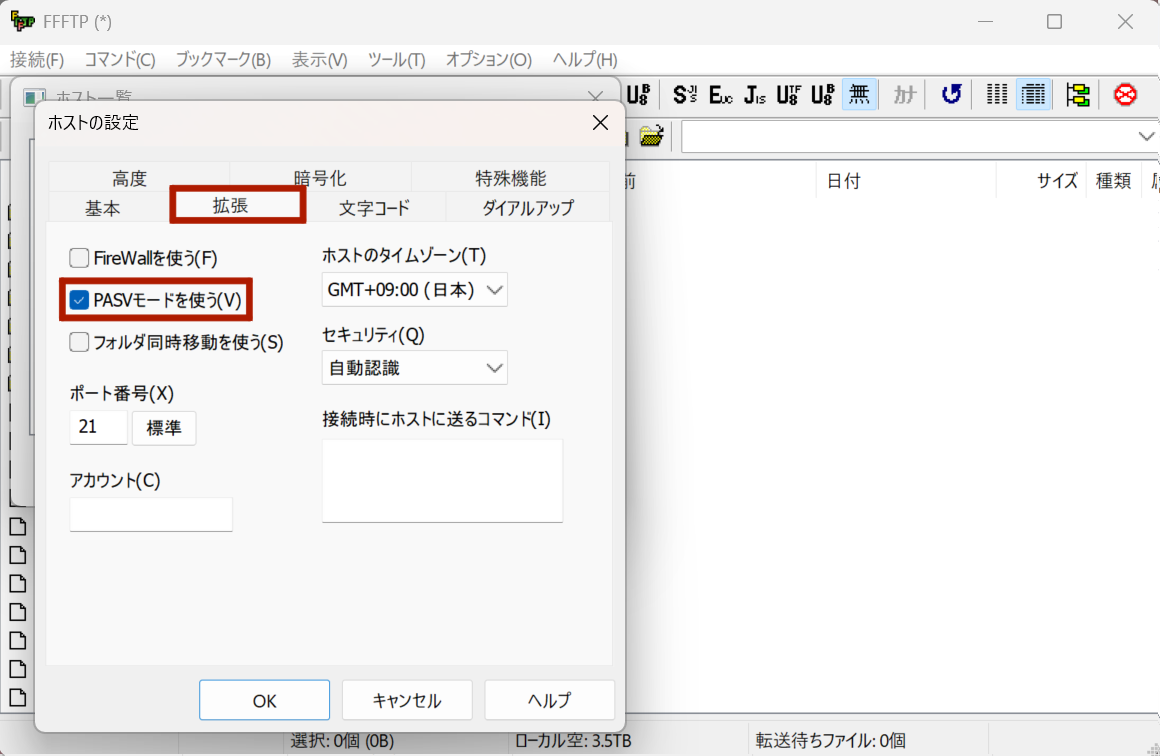
ホストの設定の「拡張」タブで「PASVモードを使う」にチェックが入っていることを確認。
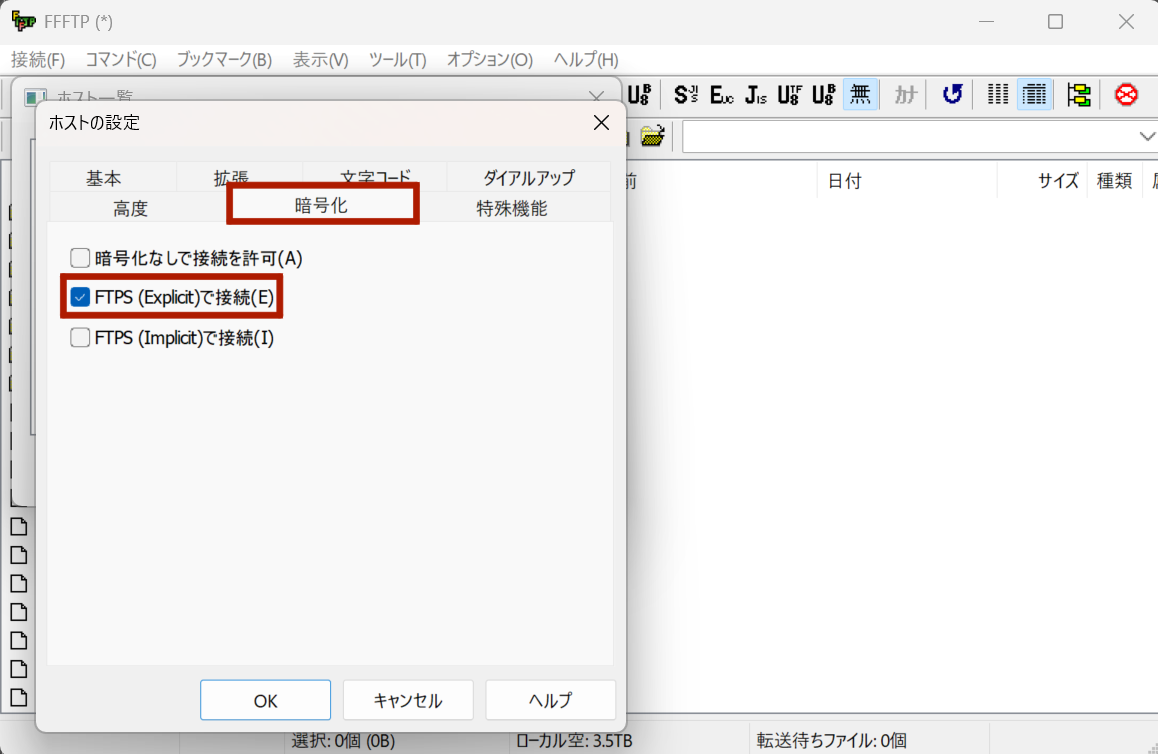
ホストの設定の「暗号化」タブで「FTPS(EXPlicit)で接続」をチェックする。
まとめ
以上、FFFTPの設定から接続までの流れでした。
今回はFFFTPの記事ですが、FTP接続する方法は他にもあるので、ご自分に合ったソフトを探してみるのもいいかもですね。
今回の参考サイト
余談ですが、初めてFTP接続して編集したファイルをアップロードしたときは、かなりビビり散らかしていました。
私が書いたコードが間違ってたりしたらホームページがぶっ壊れちゃうんでしょ怖…っていうね。
今は、まず編集前のファイルのバックアップを必ず取っておくことを忘れなければ「最悪何かあっても元に戻せば大丈夫でしょう」くらいの気持ちでやっています。