WordPressの自動更新を止める方法
公開:2025.12.07 更新:2025.12.15
先日、WordPressが6.9にうっかり自動更新されていました。
その際、なぜかブロックエディタのカラムが機能せず、「Code Block Pro」部分のレイアウトが崩れたため大慌て。
もう二度とこんなことが起こらないように、WordPressの自動更新を止めることにしました。
WordPressの管理画面から自動更新を停止する場合
まずはWordPressにログインして管理画面を開いてください。
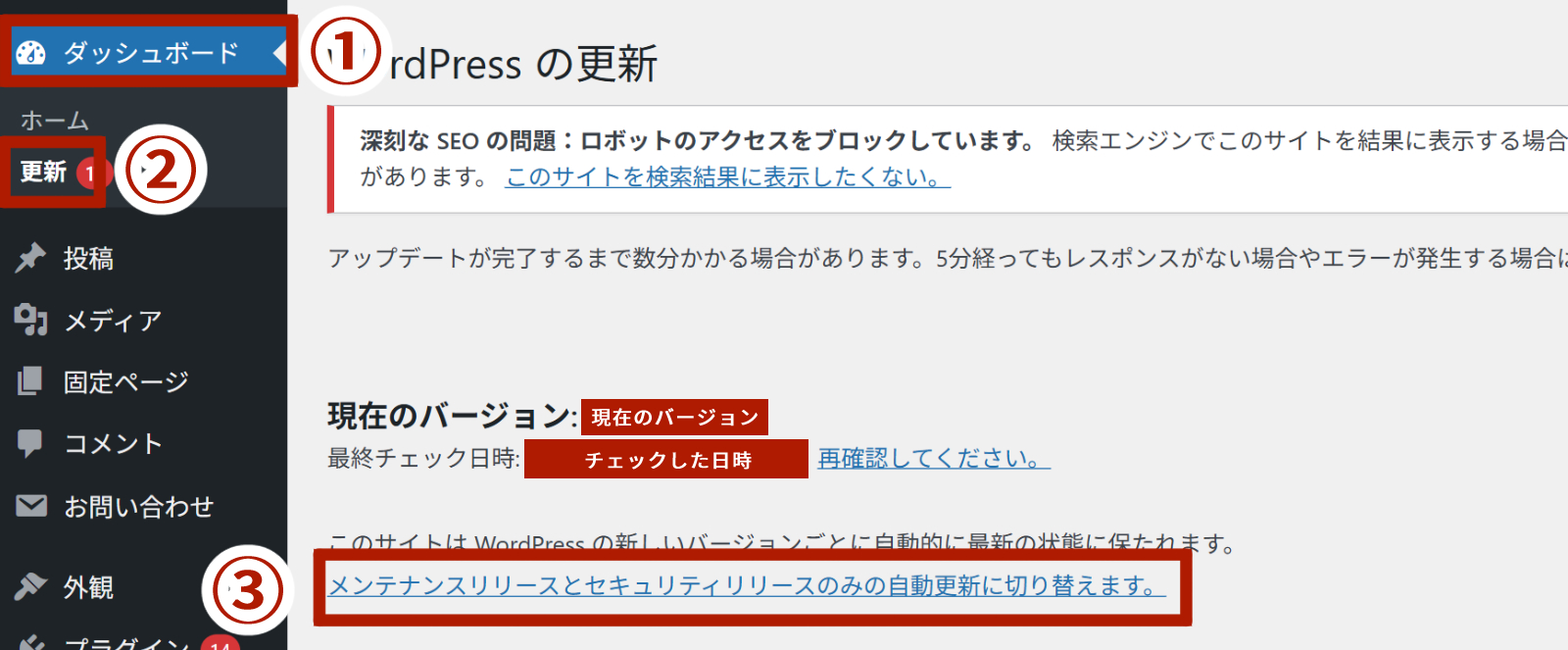
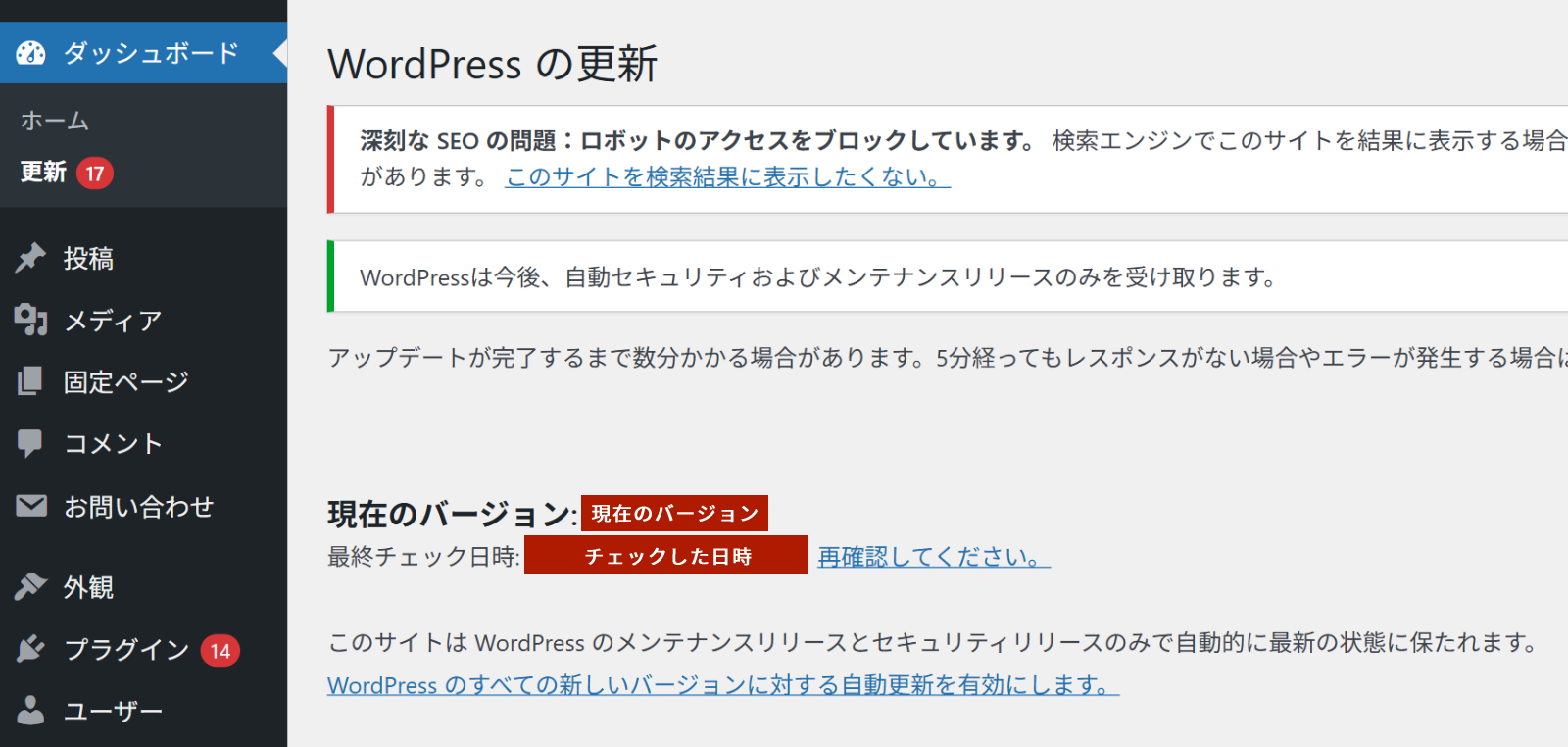
①ダッシュボードの②更新をクリックします。
現在のバージョンなどが表示されています。
③メンテナンスリリースとセキュリティリリースのみの自動更新に切り替えます。という部分をクリックしてください。
「このサイトはWordPressのメンテナンスリリースとセキュリティリリースのみで自動的に最新の状態に保たれます。」という表示に切り替わりました。
この方法だと、バグ修正やセキュリティアップデートのための自動更新は止まっていません。
全部止めたいぜ!という場合は次の方法を試してみてください。
functions.phpにコードを書いて自動更新を停止する場合
こちらのコードを、functions.phpに書きます。
//WordPressの自動更新を無効にする
add_filter( 'automatic_updater_disabled', '__return_true' );!注意
念のため、コードを追加する前にfunctions.phpのバックアップをとっておきましょう。
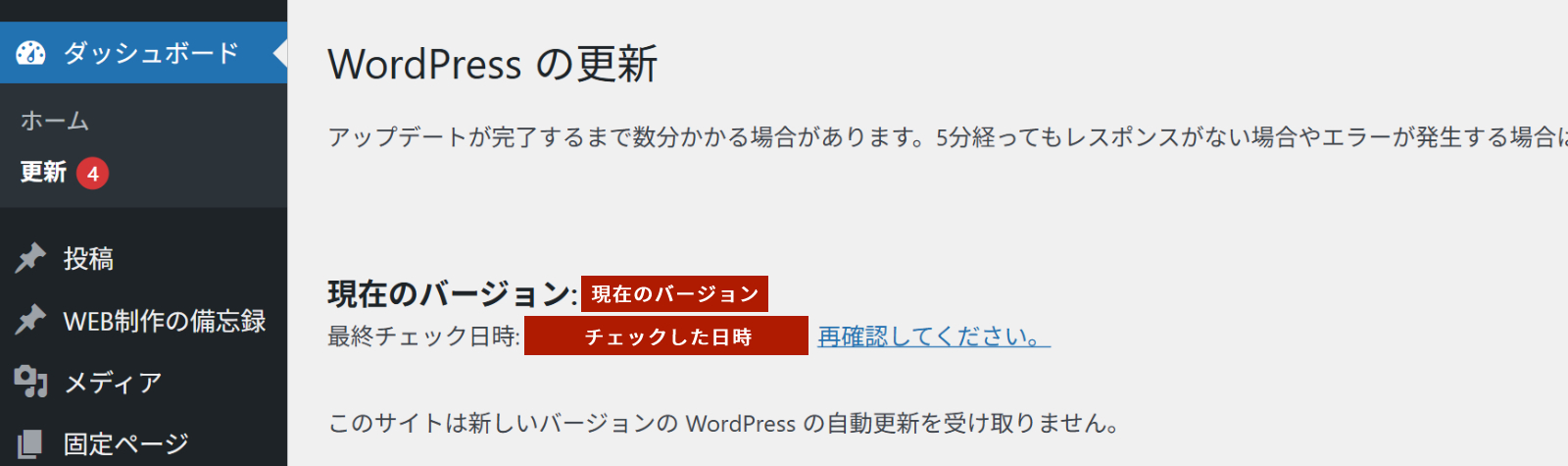
functions.phpを保存してアップロードすると、ダッシュボードの更新の表示が次のように変わります。
「このサイトは新しいバージョンのWordPressの自動更新を受け取りません。」
これでWordPressの自動更新が止まります。
ちなみに、後からやっぱりセキュリティの自動更新とかはしておきたい…と思った場合。
先ほどfunctions.phpに追加したコードを削除してアップロードしてください。
WordPressの更新画面に「50分後に自動更新します」と表示されます。
※functions.phpをアップロードしてすぐ確認しなかった場合は50分後じゃないかも。
その時間が経過するまでに「WordPressの管理画面から自動更新を停止する場合」の方法をやってみてください。
なんとなく今回のまとめ
以上、WordPressの自動更新を止める方法でした。
wp-config.phpを編集する方法もあったのですが、それは怖いので試してません。
WordPressの根幹に関わるファイルを編集するときは、必ずバックアップをとってから編集しましょう!
今回私が遭遇した6.9へのWordPress自動更新ですが、これはメジャーアップデートとやらになるそうです。
新しい機能が追加されたり、元々のプログラムが変更されたり…かなり大きめの更新ですね。
そのため、ブロックエディタのカラムが機能しなかったり、プラグインの不具合が出たのか?
でも、今調べてみてもカラムの不具合とか「Code Block Pro」の不具合の報告が出てこないんだよな~。
カラムも「Code Block Pro」も投稿編集画面では普通に表示されてて、実際の表示を見ると崩れているから、こちらのテーマでの出力方法が問題だったりするのか…。わからん。
普通に「the_content()」使ってるだけなんですけど。
「Code Block Pro」は現時点で対応する最新バージョンが6.9じゃないから仕方ないのかも、と思ってるけれど。
これが原因かも!?と思われる記事を発見したので、参考サイトのまとめに貼っておこう。
CSSの読み込み方が変わったらしい?
それなら投稿編集画面で問題なくて、実際に表示するとCSS適用されなくて崩れると納得。
ちなみに、私はWordPressの更新は必ずやっておくべきだと思ってます。
ただし、知らない間に勝手に自動更新されるのは困るぜ!という。
バグ修正やセキュリティ更新のマイナーアップデートでは、そう大きな不具合は出ない(はず)。
ですが、大きめのメジャーアップデートになると不具合が出る確率が高くなります。
自分が今使っているプラグインがWordPressの新しいバージョンに対応しているか、ネット上で不具合が報告されていないか、いろいろ調べてから手動更新するようにしたいです。
WordPressのバージョンをプラグインで戻す記事を書いたので、リンクを貼っておきます。