WordPressのバージョンを戻すWP Downgrade
公開:2025.12.14 更新:2026.01.10
先日、WordPressの自動更新を止めていなかったために6.9に更新されてしまいまして。
ブロックエディタのカラムが使えない、メディアファイルの拡大ができないとか不具合が発生。
仕方がないのでWordPressのバージョンを戻すことにしました。
バージョンを戻す方法はいろいろあるようですが、今回はプラグインで戻しました。
そのプラグインは「WP Downgrade」です。
ちなみに、WordPressの自動更新を止める話はこちら。
プラグインを追加する
まずはプラグインを追加しましょう。
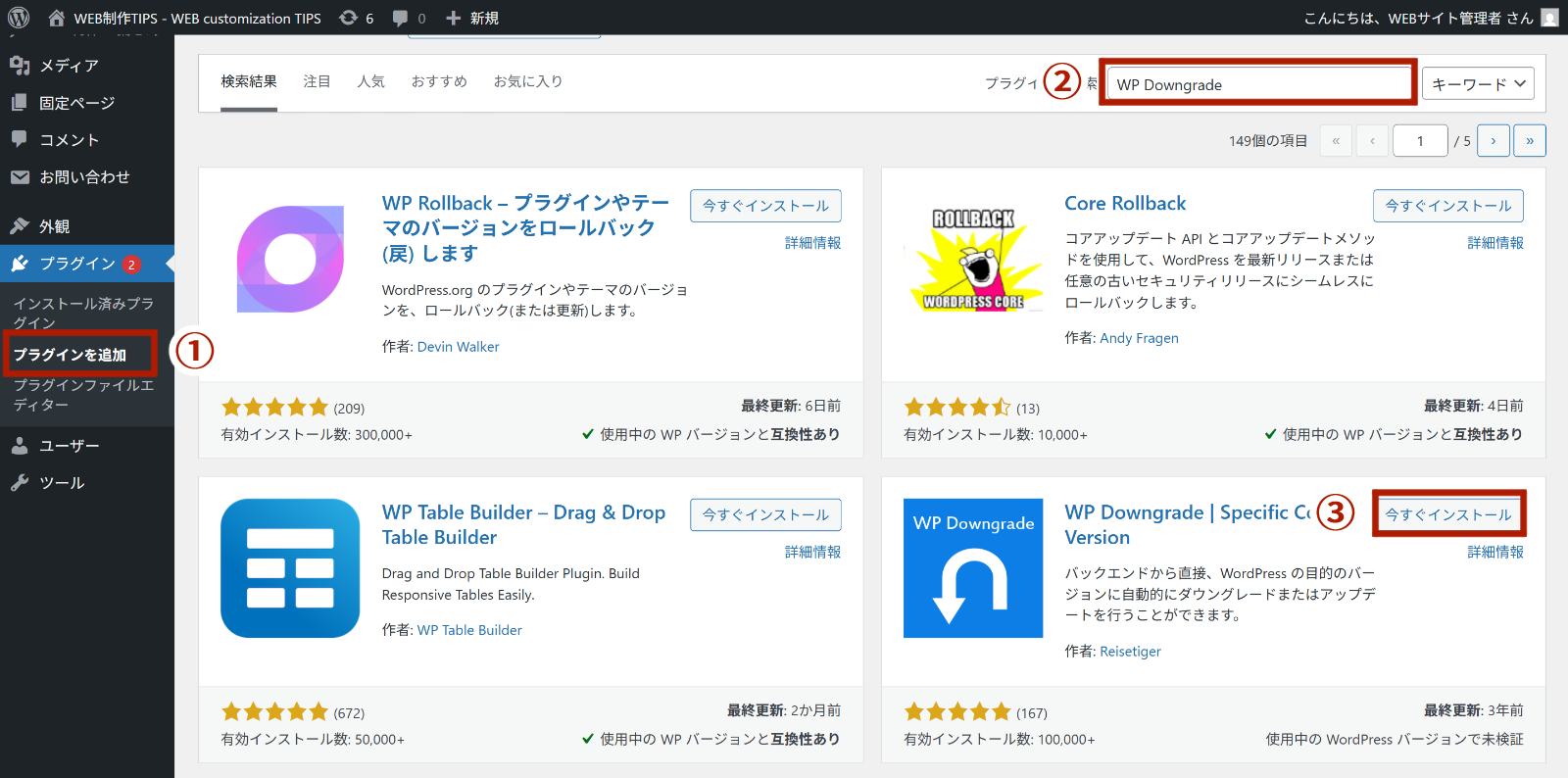
①プラグインを追加画面で、②「WP Downgrade」と入力して検索。
「WP Downgrade | Specific Core Version」というプラグインがありますので、③今すぐインストールをクリックします。
インストールが完了したら、有効化しましょう。
この記事を書いている時点で「最終更新: 3年前」「使用中の WordPress バージョンで未検証」という状態。
正直、かなり心配しながら有効化しました。
プラグインの設定画面
プラグインの設定画面に移動します。
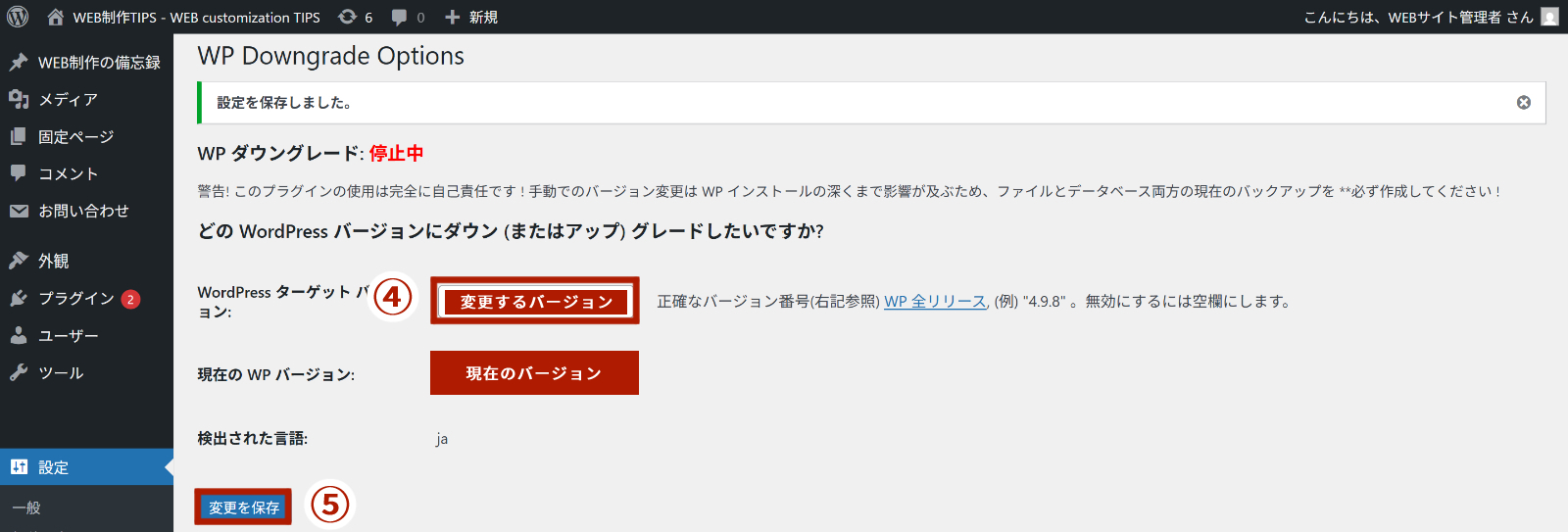
次のようなテキストが表示されていますね。
警告!このプラグインの使用は完全に自己責任です!手動でのバージョン変更はWPインストールの深くまで影響が及ぶため、ファイルとデータベース両方のバックアップを**必ず作成してください!
「完全に自己責任です!」と警告されたので、何が起こっても自分の責任という気持ちでダウングレードを進めることに。
一応サーバーの方のバックアップとかもあれば確認。WordPressバックアップ用のプラグインでバックアップファイルをダウンロードしておくなど対策しておきましょう。
最悪の事態が起こったときに、元に戻せるように…。
④WordPressターゲットバージョンに、戻したいバージョンを入力します。
過去のバージョンはこちらから確認できます。
過去バージョンの確認
⑤変更を保存をクリックします。
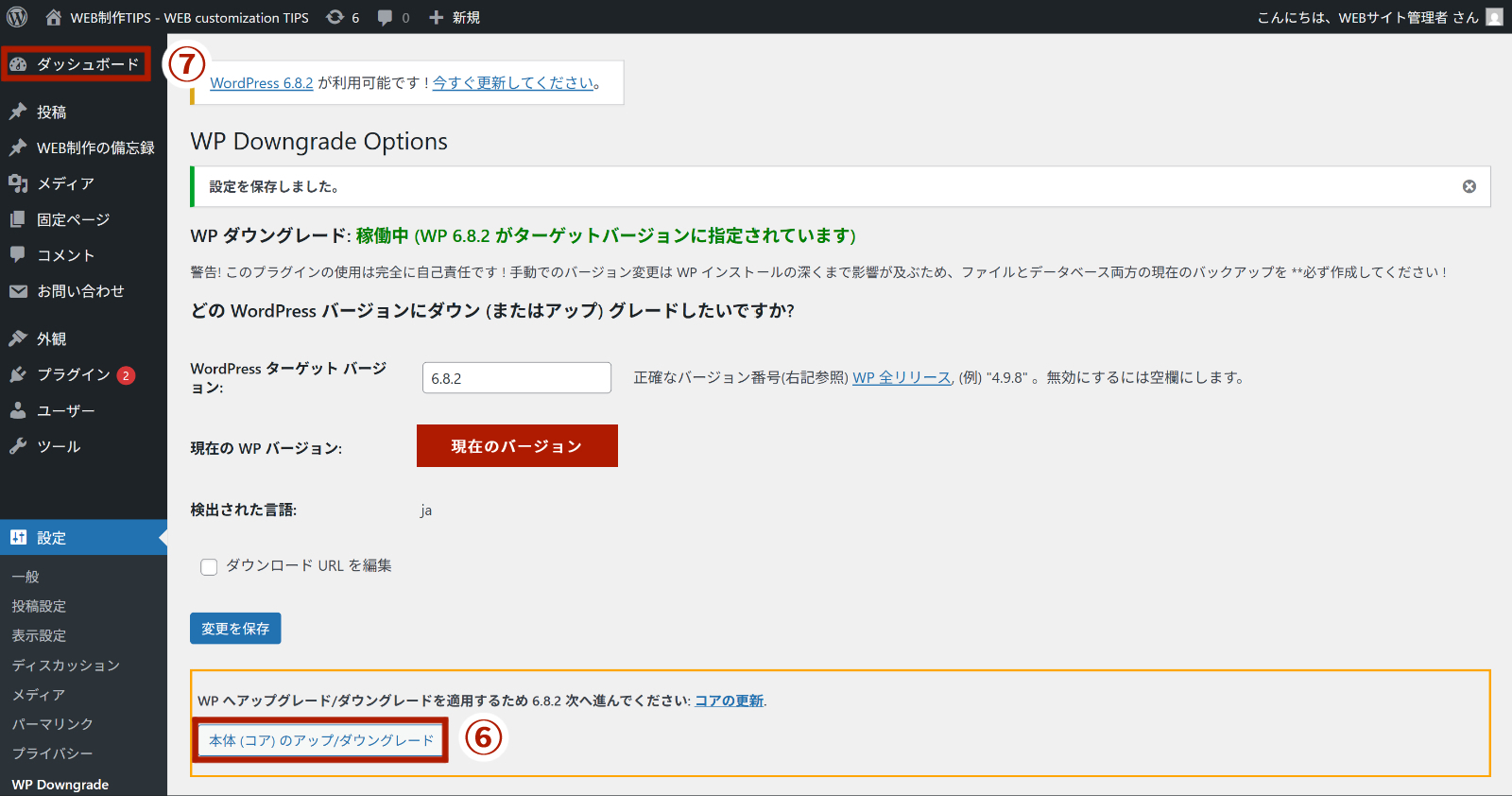
「WPダウングレード:稼働中(稼働中のWordPressバージョン)」に切り替わりました。
次に、新しく表示される⑥「本体(コア)のアップ/ダウングレード」というボタンをクリックしてください。
もしくは、⑦管理画面のダッシュボードから更新ページに移動します。
WordPressの再インストール
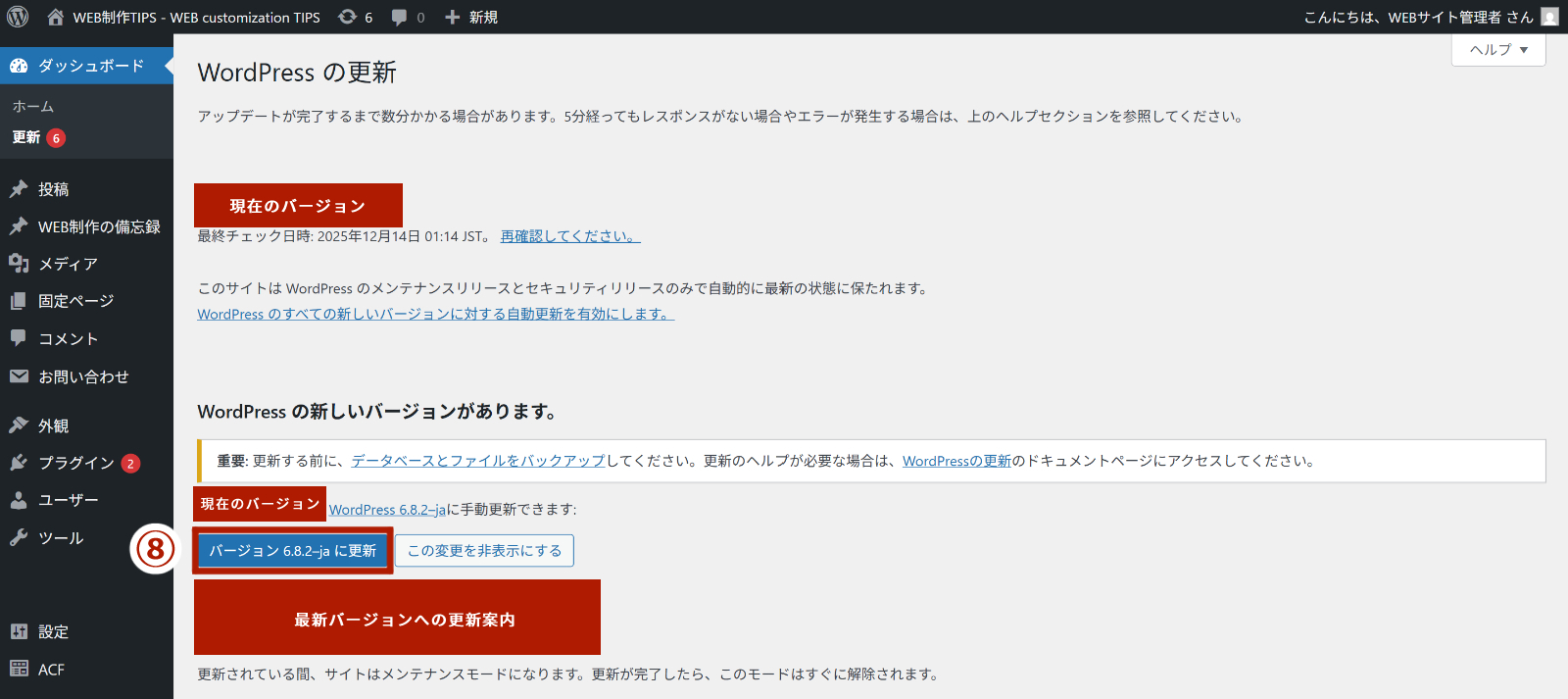
先ほど「WordPressターゲットバージョン」に入力したのと同じバージョンの、WordPressを再インストールするボタンが表示されています。
⑧「バージョン〇〇-jaに更新」をクリックして、WordPressを再インストールしましょう。
無事にインストールできたら完了です。
この記事を書いている時点でWP Downgradeは最終更新が3年前。現在のバージョンのWordPressでもテストされていないようです。
何か不具合が発生しても困るので、再インストール後は速やかに無効化・削除しました。
まとめ
以上、WordPressのバージョンを戻す方法でした。
これからはWordPressは手動更新するようにしたいと思います。
繰り返しになりますが、WP Downgradeの利用は自己責任です。
現在は動作していますが、今後もプラグインの更新がされないようなら使えなくなる可能性もあります。
何があっても大丈夫なように、WordPressのバックアップを取っておくことをオススメします。